
Fotos de documento: fundo branco, roupa e folhas de impressão
Siga uma única foto de retrato, de uma imagem ao ar livre até um fundo branco e uma roupa social. O recorte e as sobreposições de roupa são feitos no navegador; a remoção de fundo com IA custa créditos.
Abrir Foto de documento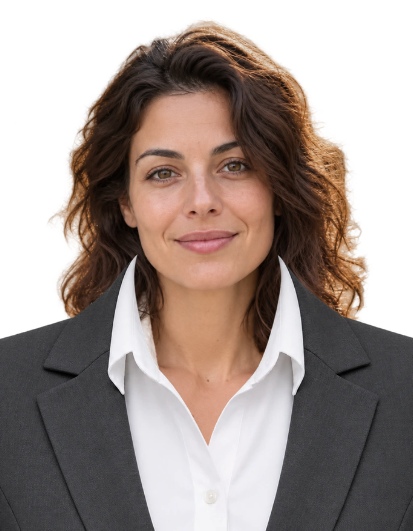
Sua nova imagem
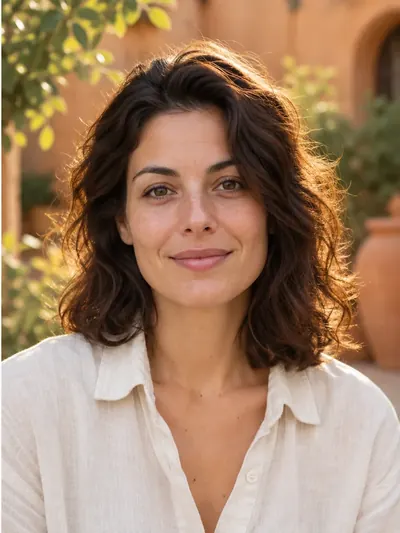
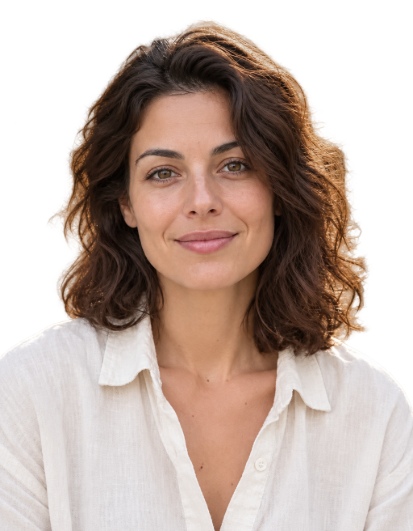
Configurações usadas para este resultado
- Modelo
- Avatarya Studio 2
- Qualidade da imagem
- Padrão
O recorte, o preenchimento branco, as sobreposições de roupa e o layout de impressão são feitos no seu navegador. Apenas o recorte da pessoa usa processamento pago com IA.
Instruções automáticas
Isolate only the main person in the reference photo. Keep their visible body, hair, clothing and worn accessories. Remove every other person and every non-person object, including chairs, armchairs, seats, backrests, headrests, armrests, furniture, cushions, equipment and objects held in the hands. A chair or other object must be removed even when the person is sitting on it, leaning against it, touching it, or when it closely follows the outline of their head, hair, shoulders or clothing. Do not include any part of a chair or other surrounding object in the person cutout. Make all areas outside the person and all visible gaps between their body parts fully transparent. Preserve the exact identity, facial features, expression, skin texture, hair, clothing, body pose and natural outlines. Do not beautify, retouch or regenerate the face, and do not invent hidden or cropped body parts. Keep the original framing and orientation. Return only the person on a fully transparent background, with clean natural edges and no shadows or solid background.Estas configurações descrevem o exemplo publicado. Uma nova execução pode produzir uma imagem diferente.
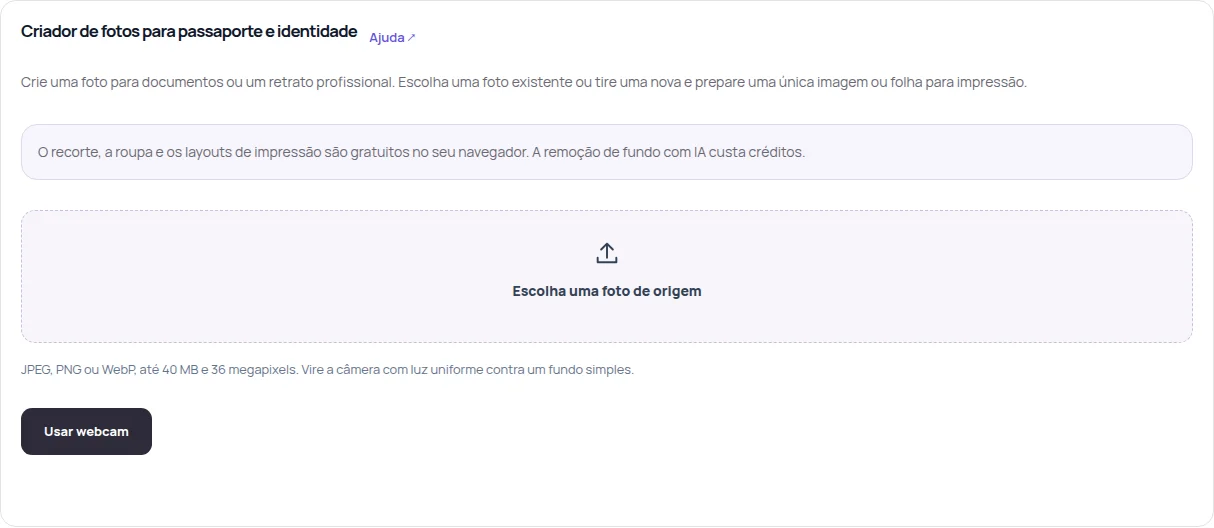
Escolha uma foto de origem
Escolha um arquivo ou use a webcam. São suportados JPEG, PNG e WebP de até 40 MB e 36 megapixels. Use um retrato nítido, de frente, com cabelo, pescoço e ombros visíveis. Uma imagem pequena salva de um mensageiro pode ficar suave na impressão.
Defina o tamanho e alinhe o rosto
Escolha uma predefinição de documento ou insira dimensões personalizadas em milímetros. Arraste a fotografia e ajuste zoom e posição. Alinhe a coroa da cabeça e o queixo com as guias e deixe espaço acima do cabelo. As guias são excluídas das exportações. As predefinições ajudam no layout; abra Requisitos oficiais para as instruções relevantes.
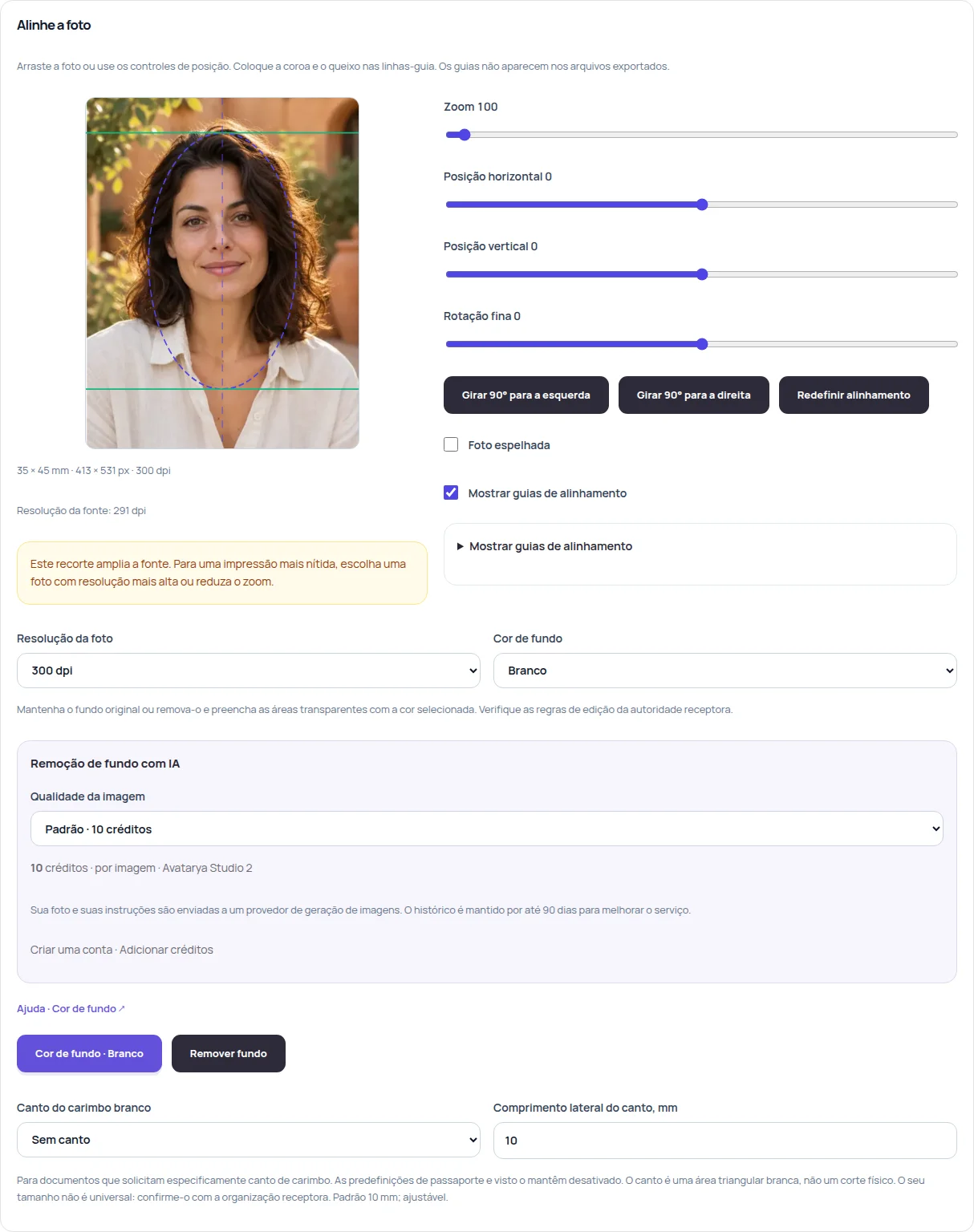
Crie um fundo branco
Entre na sua conta, escolha a qualidade e pressione Fundo branco atrás da pessoa. Uma cópia reduzida é enviada para processamento com instruções para manter apenas a pessoa principal, suas roupas e acessórios usados, removendo o ambiente e os móveis. O rascunho custa 5 créditos, o padrão 10 e o alto 30. As tentativas grátis de visitante não podem ser usadas. Depois, confira cabelo, rosto e ombros. Alterar a cor de preenchimento reutiliza o recorte concluído para a foto atual, sem outra solicitação paga.
Ajuste uma sobreposição de roupa
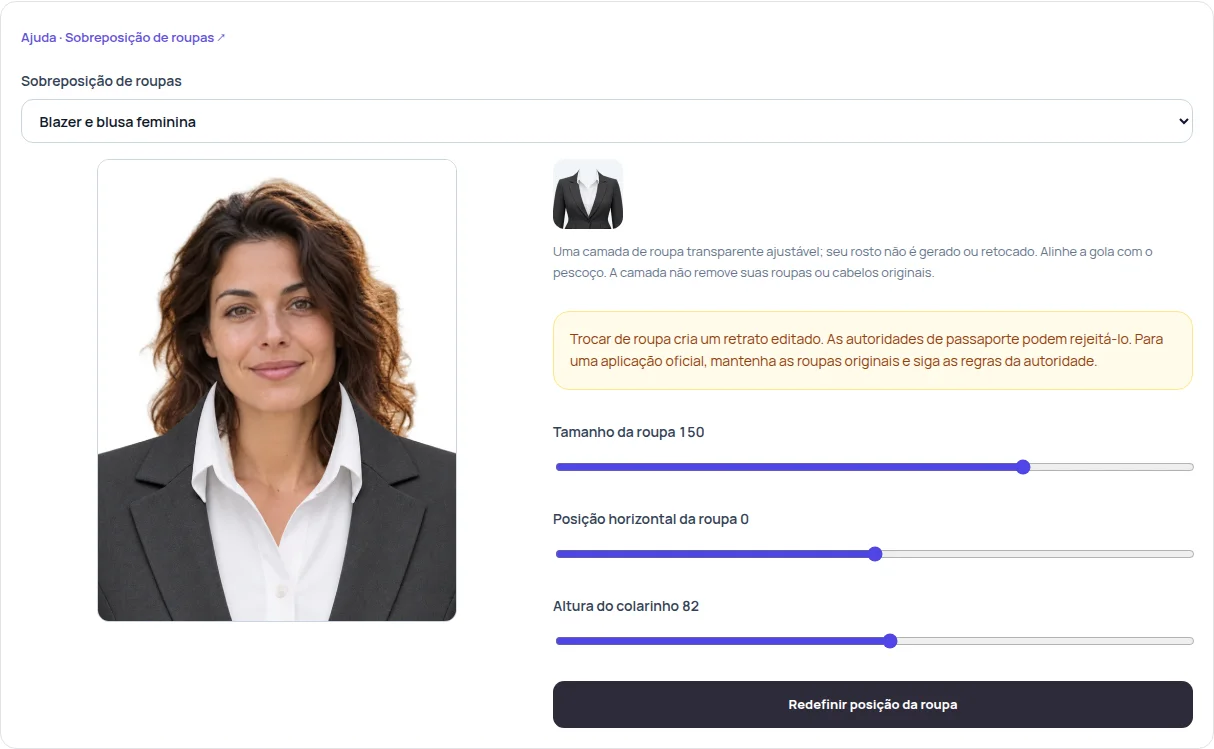
Escolha o blazer feminino ou o terno masculino em Sobreposição de roupa. Uma prévia separada aparece ao lado dos controles. Arraste a roupa nesta prévia e depois ajuste seu tamanho, posição horizontal e altura da gola. Combine a gola com a base do pescoço e os ombros com a pessoa. Esta é uma camada sobre a fotografia; ela não remove automaticamente a camisa original. Aumente a sobreposição se a roupa antiga aparecer nas bordas. Escolha Manter roupa original para remover a camada.
Baixe a foto e a folha de impressão
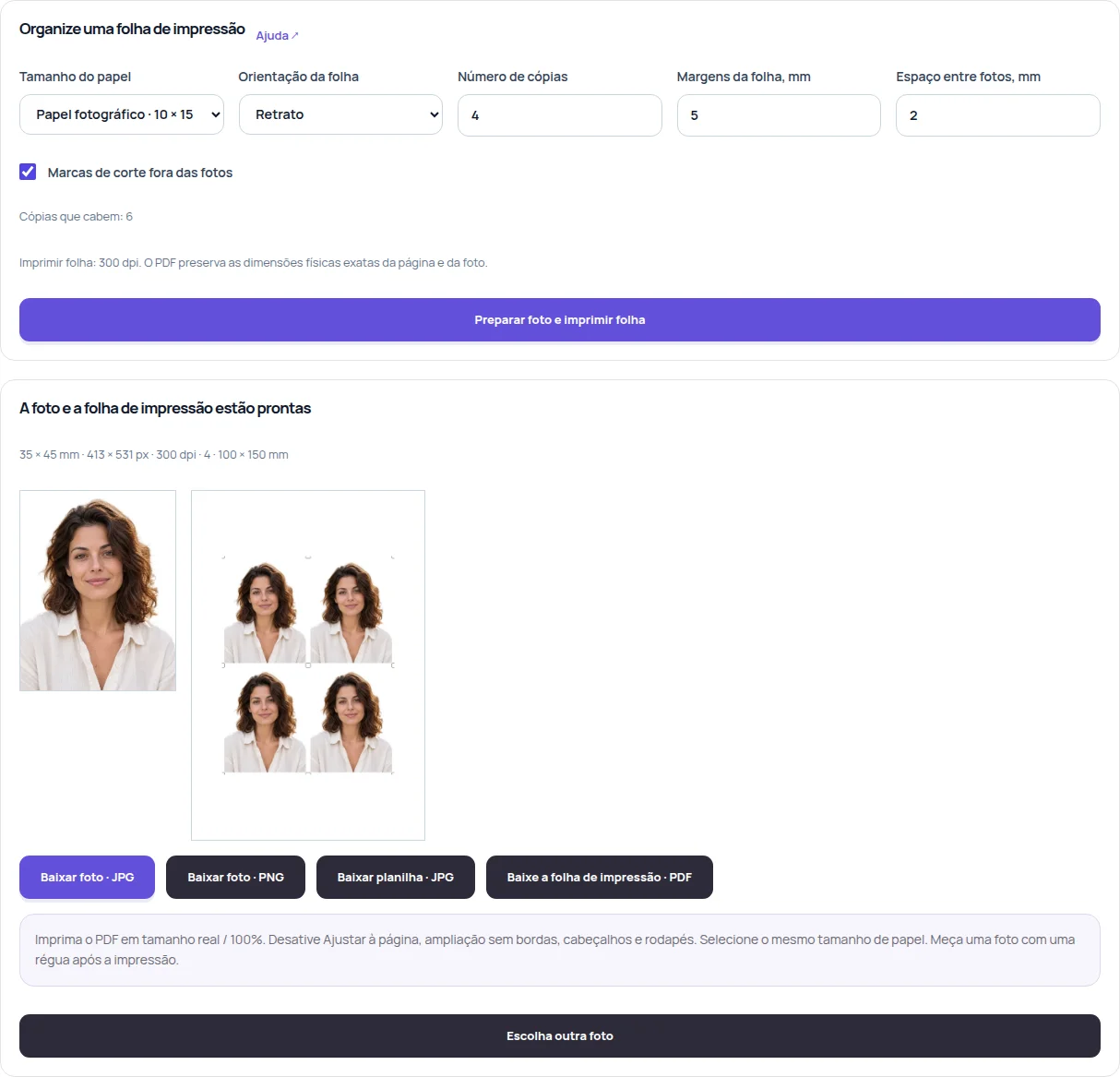
Escolha 300 ou 600 dpi, o tamanho do papel, a quantidade de cópias e as margens. Pressione Preparar foto e imprimir folha. Baixe a foto individual como JPG ou PNG, ou a folha de impressão como JPG ou PDF. Ambos os formatos individuais preservam a cor de fundo selecionada. Imprima o PDF em Tamanho real / 100%, com Ajustar à página desativado, e meça uma foto impressa com uma régua.
Por que selecionar branco não remove o cenário?
O seletor de cor preenche áreas transparentes. Para uma fotografia opaca, primeiro execute a ação paga Fundo branco atrás da pessoa ou Remover fundo.
Posso testar a roupa sem pagar?
Sim. O recorte, as sobreposições de roupa, a mudança do preenchimento de um recorte já pronto e a preparação dos arquivos são gratuitos. Créditos são cobrados pela remoção de fundo com IA.
Por que a roupa precisa de ajuste manual?
O tamanho da cabeça e a posição do corpo variam entre fotografias. O posicionamento inicial é um ponto de partida; ajuste a gola e a largura usando a prévia. Cabelo longo, corpo inclinado ou roupa original volumosa podem exigir uma foto diferente.
O resultado pode ser usado em qualquer documento?
Os requisitos variam conforme o documento e a organização que o recebe. Alterações por software no fundo ou na roupa podem não ser permitidas. Leia os requisitos relevantes antes de editar e enviar.
Onde a fotografia é processada
O recorte, as sobreposições de roupa e os layouts de impressão são feitos no seu navegador. Uma cópia reduzida é enviada para processamento por IA somente quando você solicita a remoção de fundo. A imagem de origem e o resultado dessa solicitação permanecem no seu histórico privado por até 90 dias e podem ser excluídos da sua conta.