
Remover o fundo e baixar um PNG transparente
Crie um recorte realmente transparente de uma pessoa ou produto, em vez de um retângulo branco ou de um tabuleiro quadriculado pintado.
Abrir serviço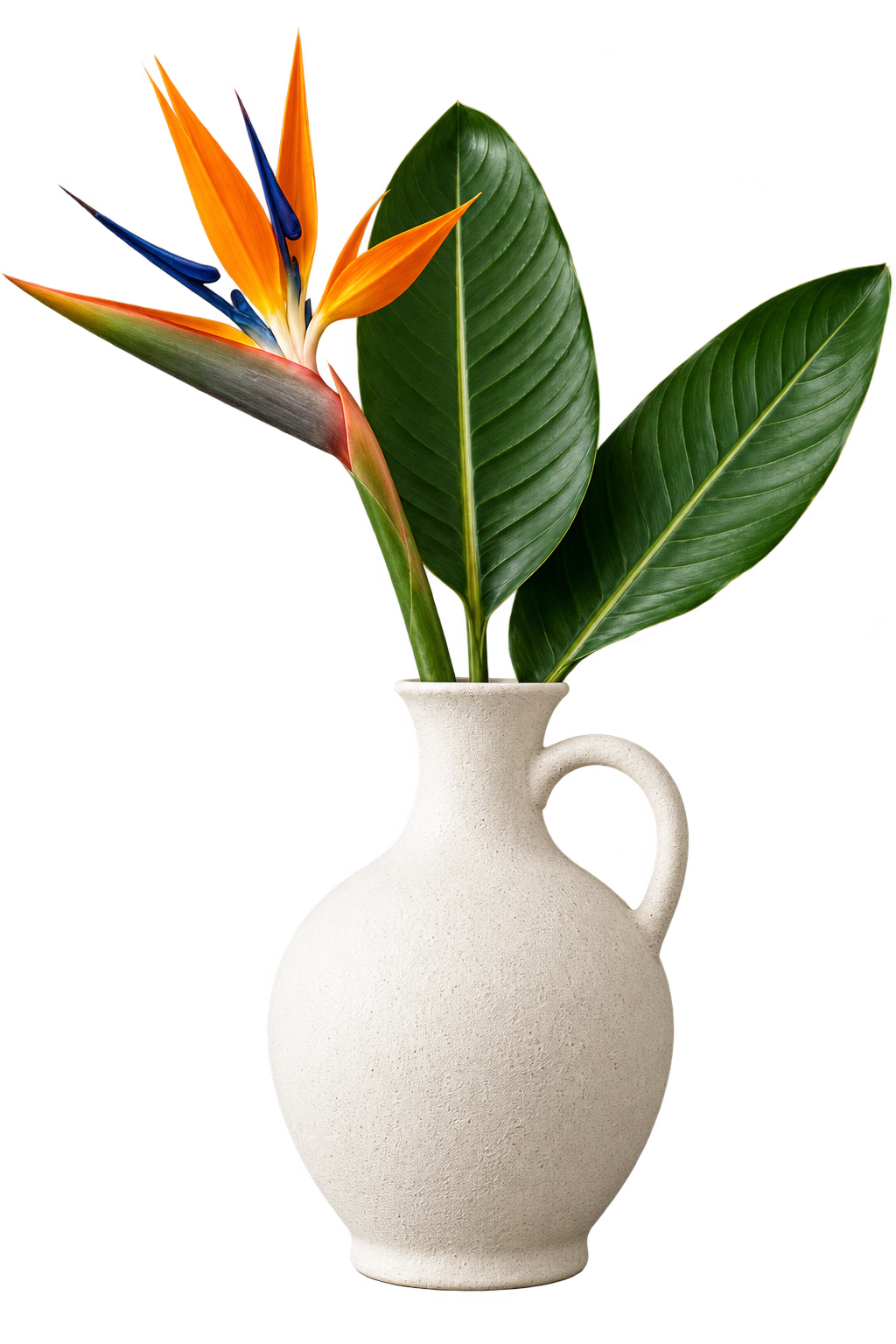
Sua nova imagem
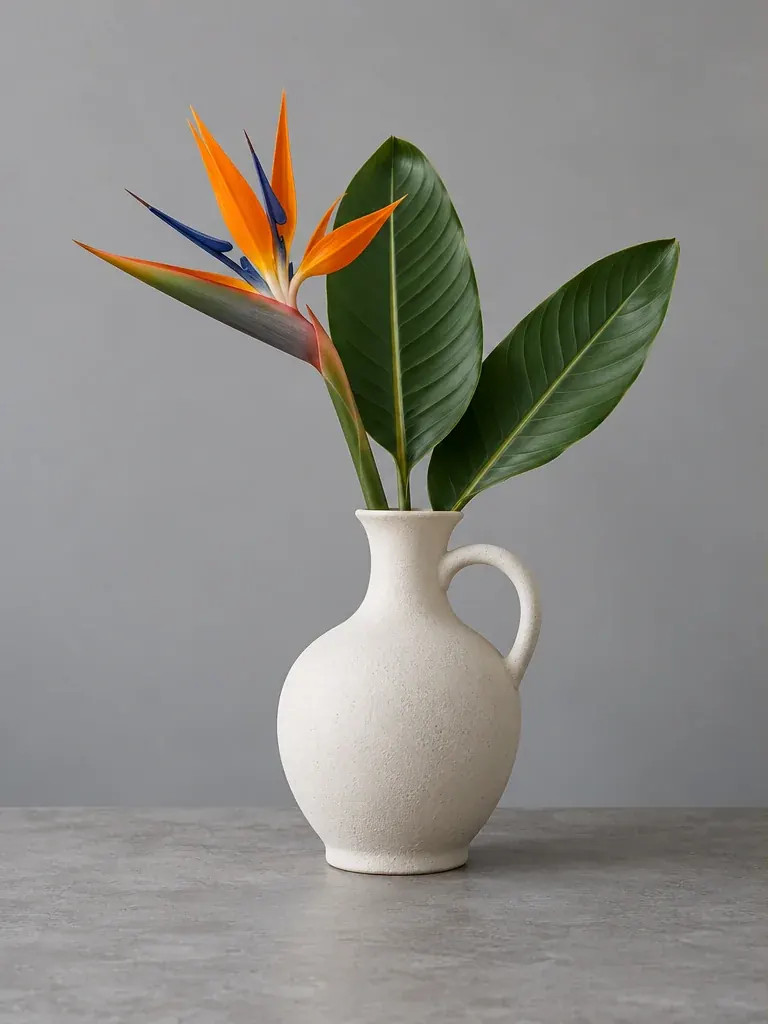
Configurações usadas para este resultado
- Modelo
- Avatarya Studio 2
- Qualidade da imagem
- Padrão
Isole apenas o vaso de cerâmica e todas as flores e folhas. Remova a mesa, a parede, o piso, a sombra projetada e qualquer outro elemento do fundo. Preserve o vaso e a planta completos com bordas naturais e limpas. Retorne um fundo alfa realmente transparente, nunca um fundo branco ou um tabuleiro de xadrez.
Solicitação original enviada ao modelo
Isolate only the ceramic vase and all flowers and leaves. Remove the table, wall, floor, cast shadow and every other background element. Preserve the complete vase and plant with clean natural edges. Return a real transparent alpha background, never a white background or a checkerboard.Estas configurações descrevem o exemplo publicado. Uma nova execução pode produzir uma imagem diferente.
Escolha o assunto
Abra Editar foto e envie um JPEG, PNG ou WebP de até 20 MB e 24 MP. Escolha uma origem em que o assunto inteiro esteja visível.
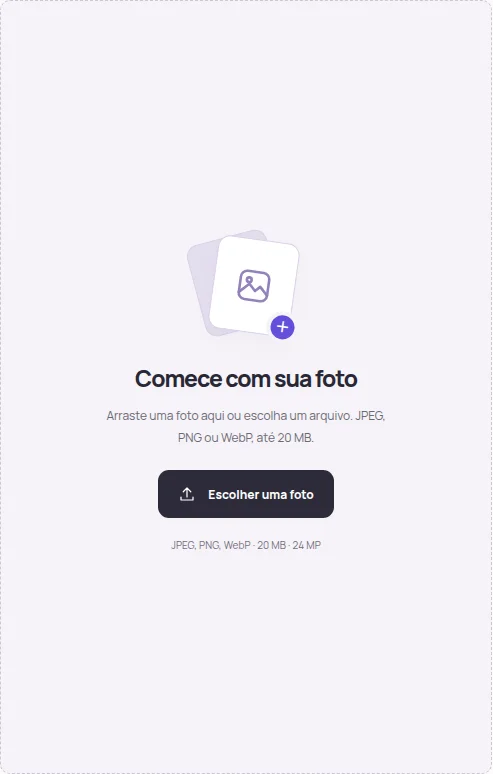
Solicite um recorte transparente
Use o chip de sugestão Remover fundo ou descreva o recorte você mesmo. Ative a opção de fundo transparente. Diga o que deve permanecer e quais objetos ao redor devem desaparecer.
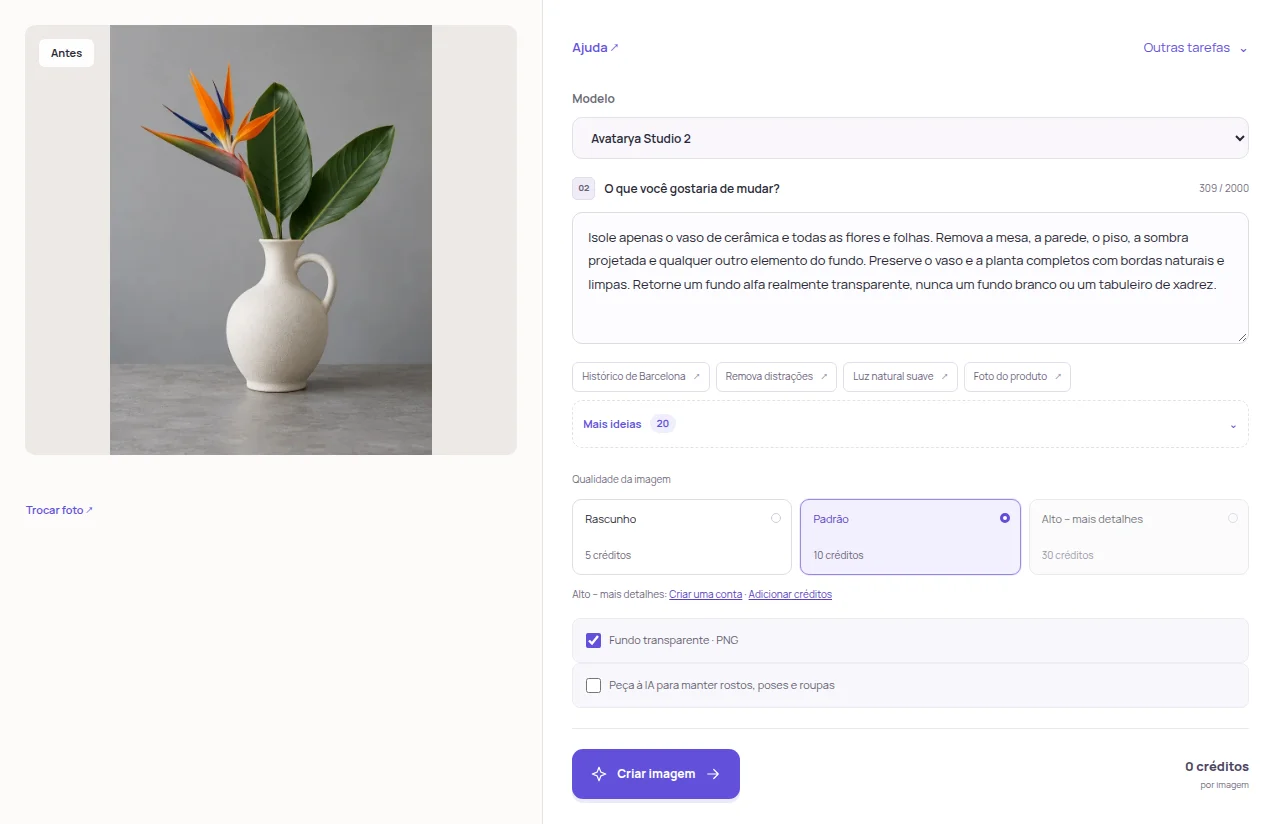
Execute o processamento
Escolha a qualidade e confira o preço em créditos exibido. Inicie a tarefa e aguarde. O serviço solicita um PNG com transparência alfa; se o processamento falhar, os créditos reservados são devolvidos.
Baixe o PNG
Baixe o PNG e confira-o sobre um fundo colorido. Um tabuleiro quadriculado na prévia indica transparência; ele não deve ser pintado dentro da imagem. JPG não consegue manter transparência.
Dicas práticas
Para retratos de documento, use a ação separada Fundo branco atrás da pessoa na aba Foto de documento. As instruções preservam apenas a pessoa e removem cadeiras e móveis.